Foto dari kamera digital biasanya akan berukuran sangat besar. dan jika langsung di upload ke website:
- Nantinya gambar akan lambat di akses oleh pengunjung di website
- memboroskan kapasitas hosting
- Bisa membuat desain web "hancur" karena dengan ukuran foto yang terlalu lebar biasanya akan merusak tampilan template
Untuk memperkecil ukuran photo, langkahnya sangat mudah dan tidak perlu software khusus, hanya memerlukan program Paint yang biasanya sudah ada di komputer anda. Caranya sebagai berikut:
sebelum di upload (masih di hardisk komputer anda)
1. Klik-kanan file photo yang akan di edit, dan pilih Edit:
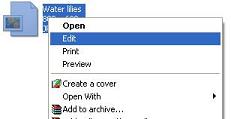
2. Maka biasanya gambar akan terbuka dengan program Paint seperti tampilan berikut:
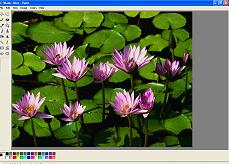
3. Anda dapat melihat bahwa photo tersebut berukuran besar dan kurang bagus jika di upload ke website. Untuk memperkecil ukurannya, klik menu Image kemudian Strecth/Skew... maka akan muncul window seperti gambar berikut:
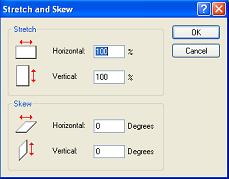
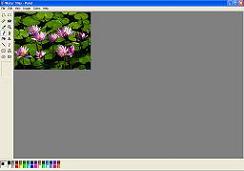
4. Pada bagian Strecth, isilah kolom Horizontal dan Vertical dengan persentase pengecilan. Misalnya anda ingin memperkecil menjadi 40% saja. Maka isi Horizontal 40, dan Vertical 40, setelah itu klik OK. Lihat hasilnya dibawah ini dan bandingkan sebelum dan sesudahnya:
|
 |
|
Sebelum diperkecil |
Sesudah diperkecil |
Gambar sudah mengecil. Jika anda Save (Ctrl+S), akan terlihat juga ukuran file. Pada photo yang saya contohkan diatas, sebelumnya berukuran 81,8 Kb. Namun setelah proses pengecilan gambar tersebut menjadi jauh "lebih ringan" menjadi 26,3 Kb saja. Gambar akan lebih cepat muncul di website dengan ukuran lebih kecil.
Memperkecil gambar dengan Paint sebenarnya bisa dengan cara drag dengan moose, tapi cara tsb bisa membuat kualitas gambar menjadi tidak bagus.
Video panduan klik disini