Memasukkan Gambar: |
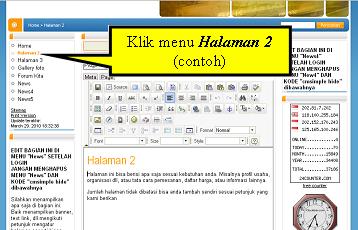
1. Klik halaman yang ingin dimasukkan gambar. Misalnya ingin memasukkan ke Halaman 2, maka klik menu Halaman2 (lihat gambar dibawah)
Kalau anda ingin menampilkan di kolom pinggir, klik menu News (kolom kiri), News4 atau News5 (kolom kanan)
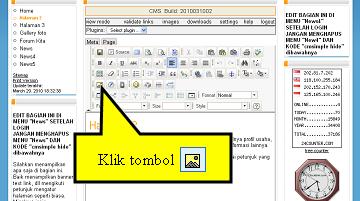
2. Klik tombol images seperti terlihat di gambar dibawah ini
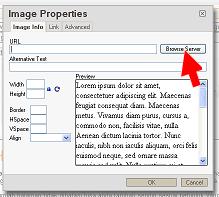
3. di tampilan berikutnya klik tombol Browse server (lihat gambar dibawah)
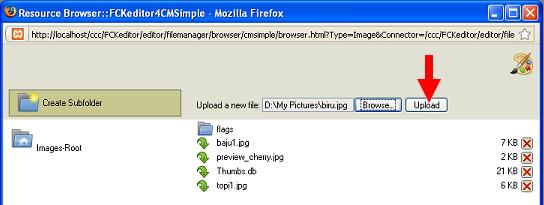
4. Upload gambar dari hardisk anda ke website dengan klik tombol Browse. (lihat gambar dibawah)
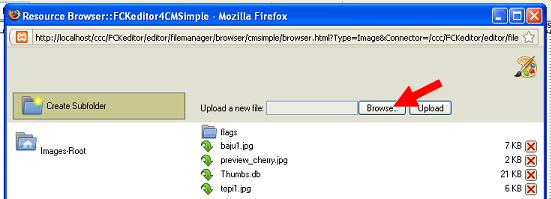
5. Di window yang muncul, pilih gambar yang mau dimasukkan dari hardisk anda
6. Kalau gambar sudah anda pilih, klik tombol Upload seperti pada gambar dibawah
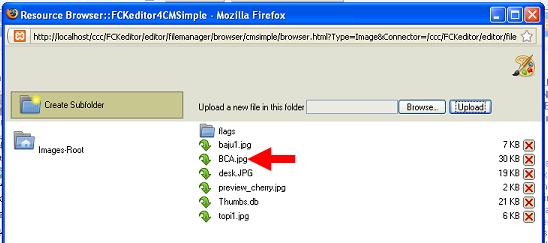
7. Kalau upload sudah berhasil akan muncul file gambarnya. Seperti terlihat pada contoh gambar dibawah ini. gambar yg baru saya upload adalah bernama BCA.jpg
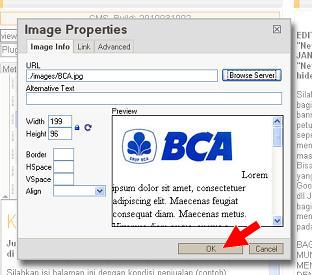
8. Klik file gambar tsb maka akan tampil seperti dibawah ini, kemudian klik OK (lihat gambar dibawah)
9. Maka gambar akan tampil seperti dibawah ini
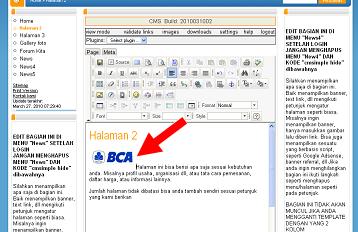
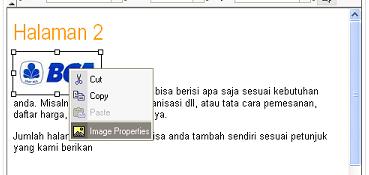
10. Gambar diatas adalah di posisi kiri, bagaimana jika ingin merubah di posisi kanan? Yaitu klik-kanan gambar lalu pilih Image properties (lihat gambar dibawah)
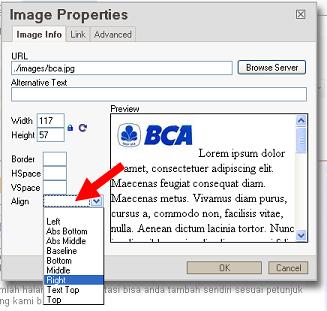
11. Ditampilan selanjutnya klik Alignment lalu pilih Right (lihat gambar dibawah)
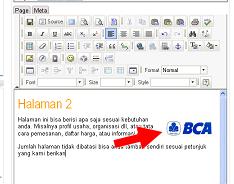
12. Maka gambar akan pindah ke sebelah kanan (lihat gambar dibawah)
Jika anda memiliki photo-photo yang berasal kamera digital biasanya akan berukuran besar. Baik besar secara ukuran persegi atau size file. Meski bukan photo sebaiknya gambar ukurannya tidak lebih dari 200kb
Dan kalau photo/gambar tersebut langsung di upload ke website maka berakibat:
- Pemborosan kapasitas hosting dan bandwith.
- Karena ukuran photo besar, maka akan merusak keindahan design website
- Memperberat loading. Sehingga membuat visitor menunggu lama agar halaman website tampil komplit. Visitor bisa saja akhirnya menutup website.
Untuk memperkecil ukuran photo silahkan lihat langkah-langkah mudah berikut ini:
Video Petunjuk