Mengatur Photo Gallery: |
Di halaman website utama anda bisa memasukkan photo-photo
Kalau web anda ada fitur toko online, tidak perlu lagi menggunakan halaman gallery, karena jadi mengisi gambar produk berulang-ulang.
Halaman gallery lebih cocok misalnya untuk foto-foto aktivitas atau foto produk yg jumlahnya sedikit.
Jika anda memiliki photo-photo yang berasal kamera digital biasanya akan berukuran besar. Baik besar secara ukuran persegi atau size file. Meski bukan photo sebaiknya gambar ukurannya tidak lebih dari 200kb
Dan kalau photo/gambar tersebut langsung di upload ke website maka berakibat:
- Pemborosan kapasitas hosting dan bandwith.
- Karena ukuran photo besar, maka akan merusak keindahan design website
- Memperberat loading. Sehingga membuat pengunjung menunggu lama agar gambar muncul. Visitor bisa saja akhirnya menutup website karena terlalu lama menunggu.
Untuk memperkecil ukuran photo silahkan lihat langkah-langkah mudah berikut ini:
Untuk buka halaman gallery anda adalah domain yang diakhiri dengan "poto". Jadi misalnya domain anda www.contoh.com, maka halaman gallerynya adalah www.contoh.com/poto
Untuk memasukkan photo ke gallery:
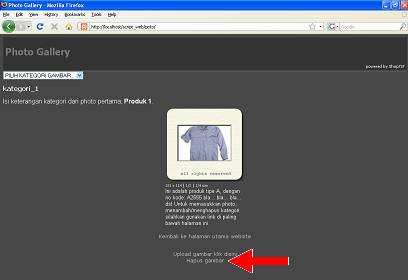
- Anda hapus dulu gambar yang ada dengan menghapus kategorinya. Caranya klik link “Hapus gambar” pada bagian bawah halaman gallery (lihat gambar dibawah ini)
- Masukkan user: ***** dan password:***** (Silahkan hubungi email admin@shop737.com untuk user dan passwordnya)
- Di halaman selanjutnya pilih kategori yang mau dihapus (lihat gambar dibawah)
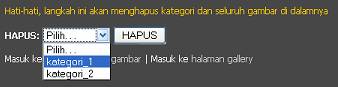
- Misalnya anda pilih “Kategori_1” setelah itu klik tombol “HAPUS”
- Bisa anda lakukan hal yang sama dengan “Kategori_2”
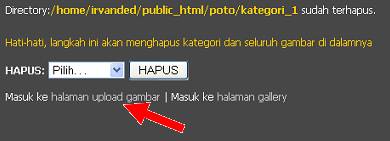
- Setelah itu mulai upload gambar dari link bertuliskan “Masuk ke halaman upload gambar” (lihat gambar dibawah)
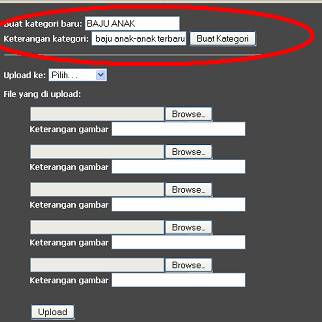
- Anda buat kategorinya dulu, misalnya kategori “BAJU ANAK” dan keterangannya “koleksi baju anak-anak terbaru” lalu klik tombol “Buat kategori” (lihat gambar dibawah)
- Setelah itu nanti akan muncul kategori baru bernama “BAJU ANAK” (lihat gambar dibawah)
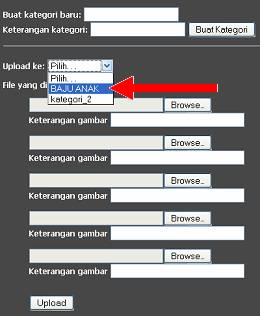
- Pilih kategori tersebut jika anda ingin memasukkan photo di kategori BAJU ANAK
- Kemudian klik tombol
 dibawahnya
 - Pilih photo yang mau di upload dari hard disk komputer anda
- Kemudian isikan keterangan photo tersebut dibawahnya. Misalnya bertuliskan “Baju anak warna merah bergambar kupu-kupu” (lihat gambar dibawah)
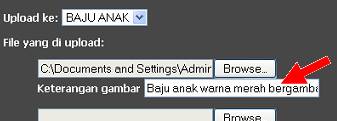
- Jika anda ingin upload photo lebih dari satu maka lanjutkan di selanjutnya pada bagian bawah.
- Klik tombol “Upload” dibagian paling bawah
- Kalau proses upload berhasil akan muncul tulisan “…..sudah di upload”
- Klik link “Kembali” di halaman tsb
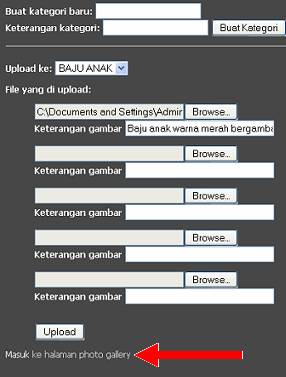
- Silahkan anda lihat tampilan photo baru anda dengan mengklik link “Masuk ke halaman photo gallery” (lihat gambar dibawah)
Menghapus satu gambar: |
- login ke cpanel
- masuk ke file manager
- masuk ke folder "poto"
- masuk ke folder kategori (nama kategori foto)
- klik-kanan file gambar, pilih Delete
Edit Keterangan gambar : |
1. login ke cpanel
2. masuk ke file manager
3. masuk ke folder "poto"
4. masuk ke folder kategori (nama kategori foto)
5. klik-kanan file berakhiran txt, pilih Edit.
(Misalnya file gambar bernama fotoku.jpg maka klik-kanan fotoku.jpg.txt)